
Trợ lý AI trong trang quản lý: hỏi một câu, mở đúng chỗ
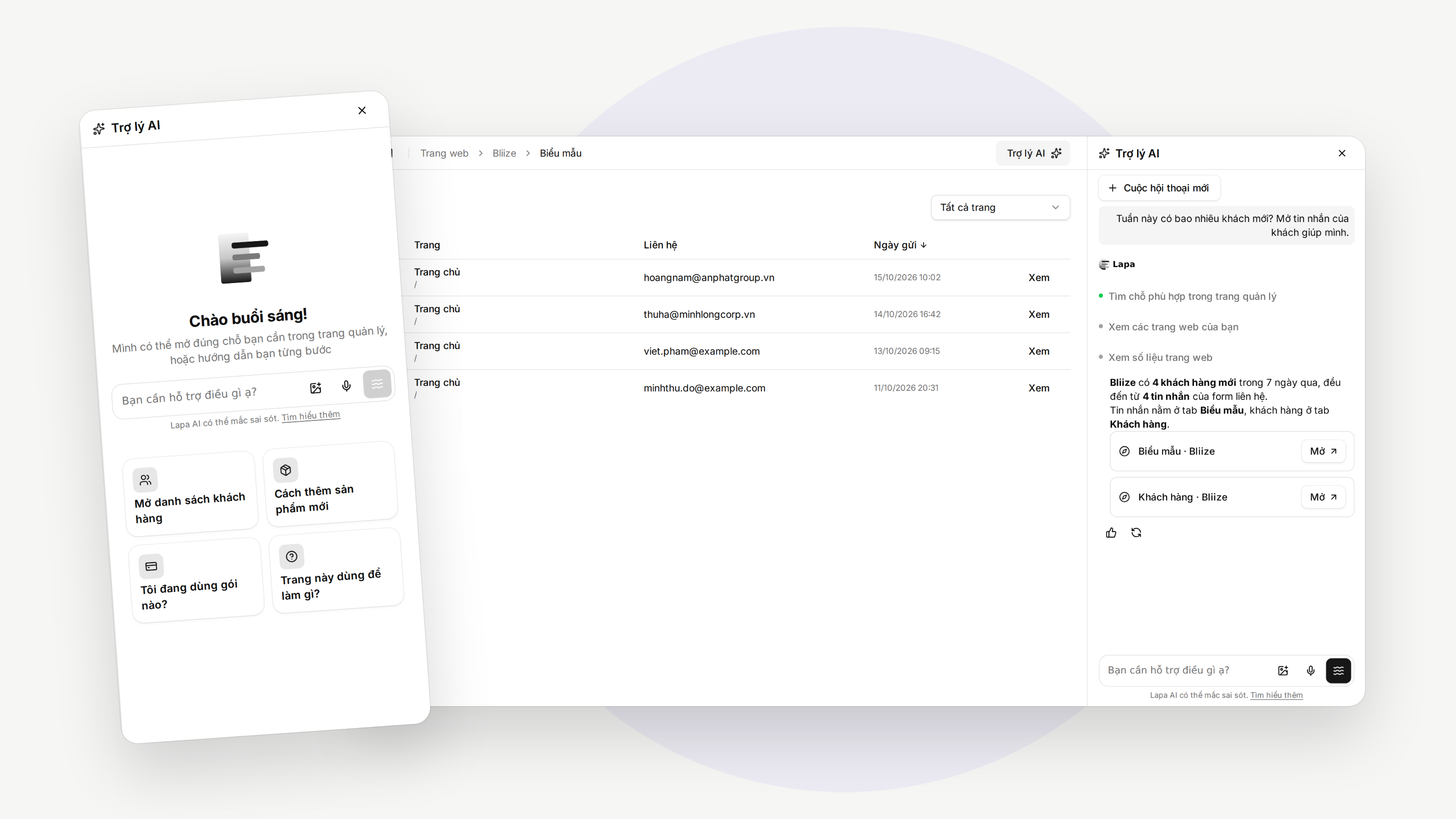
Không cần nhớ mục nào nằm ở tab nào. Hỏi Trợ lý AI bằng tiếng Việt: nó đọc số liệu thật của website, trả lời và đưa nút mở đúng tab, đúng mục bạn cần.
Website của bạn có nhiều mục: khách hàng, tin nhắn từ form, sản phẩm, bài viết, tên miền, thống kê. Khi cần xem một thứ, bạn phải nhớ nó nằm ở tab nào. Mở nhầm vài tab thì mất cả buổi. Trợ lý AI trong trang quản lý Crelapa giúp bạn khỏi phải nhớ. Bạn hỏi bằng tiếng Việt, trợ lý đọc số liệu của chính website bạn, trả lời, rồi đưa nút để mở đúng chỗ cần làm.
Bài này nói về trợ lý AI quản lý website của Crelapa: nó ở đâu, làm được gì, giới hạn ra sao và cách hỏi để nhận câu trả lời tốt nhất. Nếu bạn muốn biết AI còn giúp tạo website và viết nội dung thế nào, xem thêm bài các tính năng AI của Crelapa.
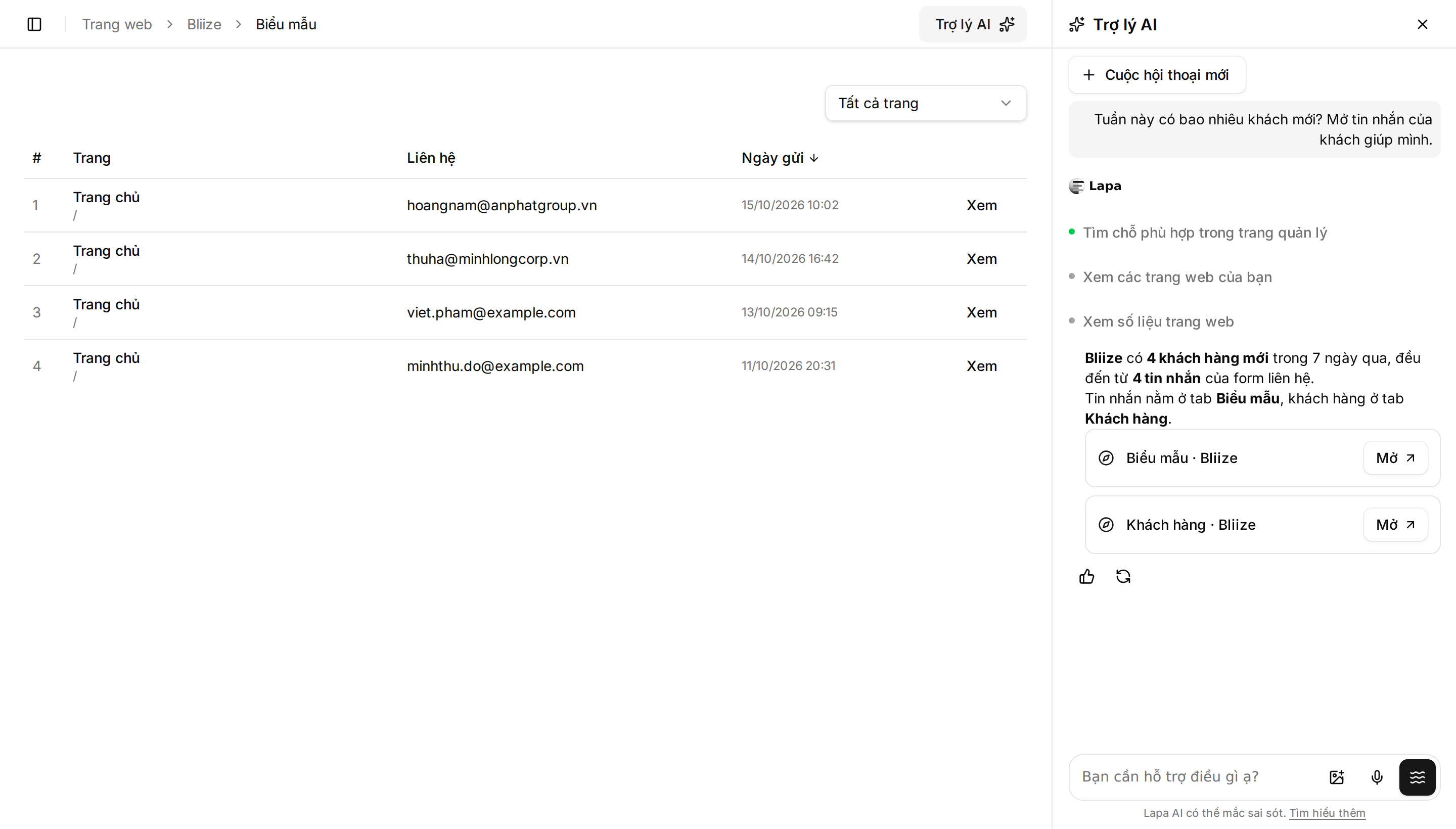
Trợ lý AI nằm bên phải, trang quản lý vẫn hiện bên cạnh.
Trợ lý AI trong trang quản lý là gì?
Trợ lý AI là một khung chat gắn sẵn trong trang quản lý website của Crelapa. Nó hiểu cấu trúc của trang quản lý: mỗi trang, mỗi tab dùng để làm gì, các nút tên là gì, và mục nào chỉ có ở website phòng khám hay trung tâm đào tạo. Nó cũng xem được số liệu thật của các website bạn sở hữu hoặc được mời vào.
Nhờ vậy, câu trả lời có hai phần:
Lời giải thích: số liệu bạn hỏi hoặc các bước cần làm. Tên nút và tên tab được in đậm, đúng như chữ bạn thấy trên màn hình.
Thẻ hành động: mỗi thẻ có một nút. Bấm Mở để vào đúng tab, hoặc Xem hướng dẫn để được chỉ từng bước ngay trên trang.
Mở trợ lý AI ở đâu?
Ở mọi trang trong trang quản lý, nhìn lên thanh trên cùng, phía bên phải: có nút Trợ lý AI với biểu tượng lấp lánh. Bấm vào để mở trợ lý, bấm lần nữa hoặc bấm dấu X để đóng.
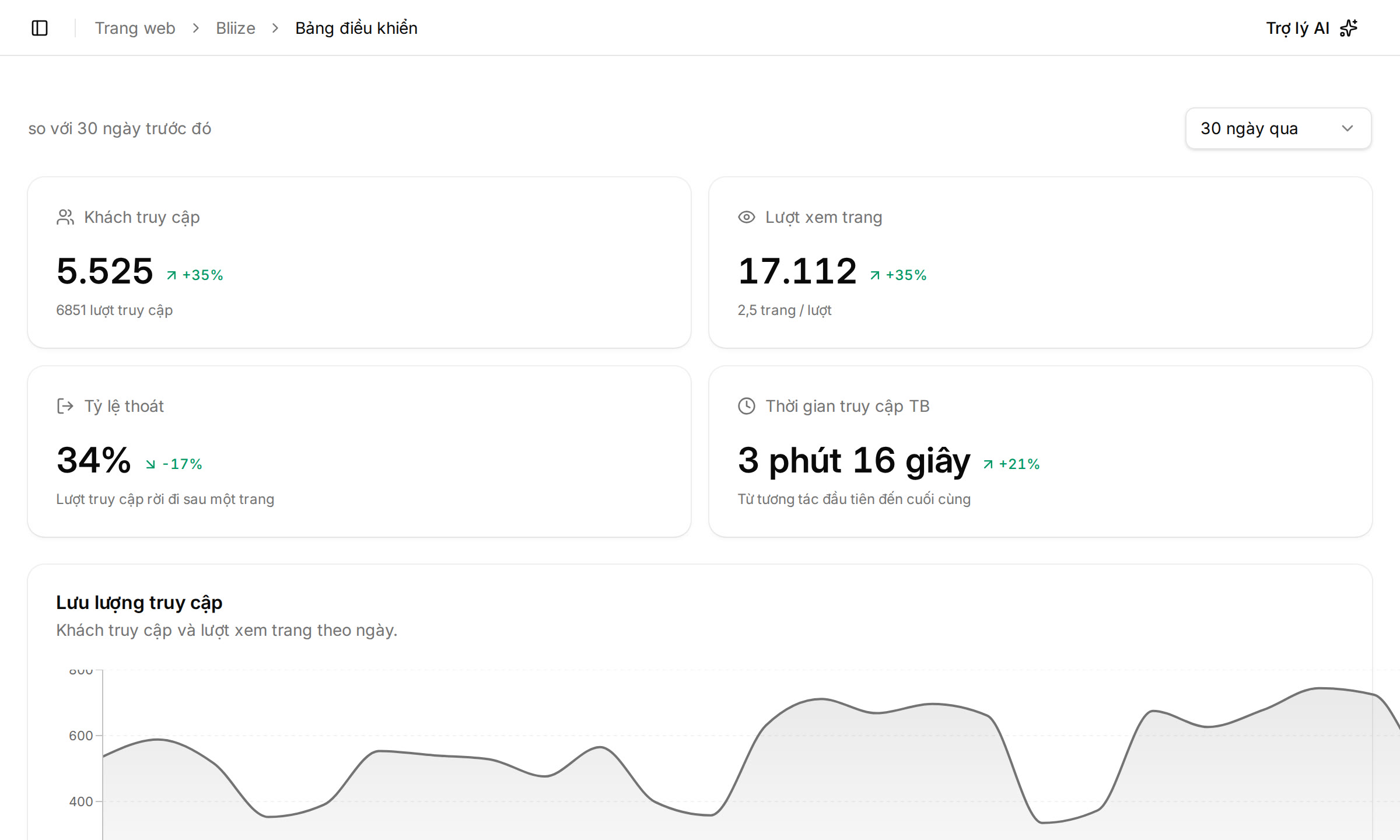
Nút Trợ lý AI ở góc phải thanh trên cùng.
Vài chi tiết giúp dùng thoải mái hơn:
Không che trang. Trên máy tính, trợ lý mở thành một cột bên phải và đẩy trang hẹp lại. Bạn vẫn thấy trợ lý vừa đưa mình tới đâu.
Giữ cuộc trò chuyện. Khi bạn đóng trợ lý, câu trả lời đang chạy không bị mất. Trợ lý đang mở hay đóng cũng được nhớ khi bạn tải lại trang.
Trên điện thoại, trợ lý chiếm cả màn hình. Khi bạn bấm một thẻ hành động, nó tự đóng để bạn xem trang vừa mở.
Trợ lý AI quản lý website làm được gì?
1. Trả lời bằng số liệu thật của website
Trợ lý đọc nhanh các con số của từng website, theo đúng ngành của website đó:
Mọi website: tổng số khách hàng, số khách mới trong 7 ngày qua, số tin nhắn từ form, số sản phẩm, số bài viết.
Phòng khám: số lịch hẹn trong 7 ngày tới, không tính lịch đã huỷ hoặc khách không đến.
Trung tâm đào tạo: số lớp học, số học viên, số đăng ký đang chờ duyệt.
Ví dụ, bạn hỏi: “Tuần này có bao nhiêu khách mới? Mở tin nhắn của khách giúp mình.” Trợ lý xem các website của bạn, đọc số liệu, rồi trả lời: website có 4 khách hàng mới trong 7 ngày qua, đều đến từ 4 tin nhắn của form liên hệ. Bên dưới là hai thẻ: Biểu mẫu và Khách hàng, mỗi thẻ có nút Mở.
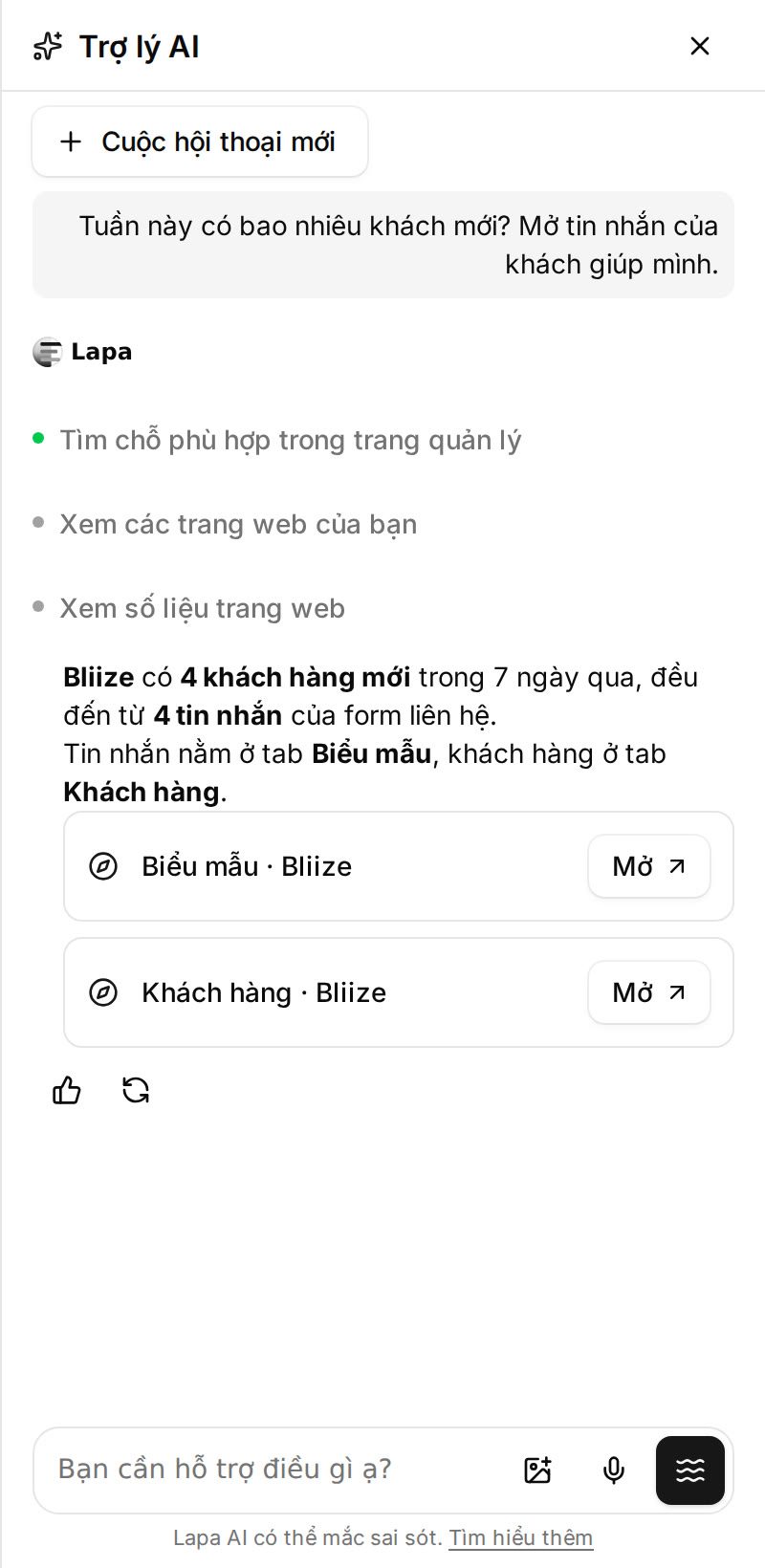
Câu trả lời có số liệu thật và thẻ để mở đúng tab.
2. Tìm đúng một mục theo tên
Bạn không cần lục danh sách. Hãy hỏi theo tên: một khách hàng, một sản phẩm, một bài viết, một lớp học, một học viên hay một khoa của phòng khám. Trợ lý tìm mục đó và đưa thẻ Mở dẫn thẳng tới nó, không chỉ tới tab chứa nó.
3. Chỉ đường đến đúng tab, đúng website
Bạn có nhiều website? Hãy nói tên website trong câu hỏi, hoặc mở website đó trước rồi hỏi. Trợ lý biết bạn đang ở trang nào, tab nào, nên câu hỏi kiểu “Trang này dùng để làm gì?” cũng được trả lời đúng chỗ.
Trợ lý kiểm tra lại từng thẻ trước khi hiện. Nếu mục đó không mở được, thẻ sẽ mờ đi và ghi lý do, ví dụ:
Website này không có mục này (ví dụ hỏi lịch hẹn ở một website không phải phòng khám).
Chỉ chủ website mới xem được mục này.
Website mẫu chỉ có phần thông tin.
Như vậy bạn không bị đưa tới một trang trống hoặc sai chỗ.
4. Hướng dẫn từng bước ngay trên trang
Với câu hỏi “làm sao để…”, ví dụ “Cách thêm sản phẩm mới”, trợ lý liệt kê các bước bằng đúng tên nút trên màn hình. Nếu có thẻ Xem hướng dẫn, bấm vào là trang quản lý mở đúng tab và chạy hướng dẫn từng bước, chỉ vào từng nút cần bấm.
Bắt đầu nhanh với câu hỏi gợi ý
Lần đầu mở trợ lý, bạn sẽ thấy lời chào và bốn câu hỏi gợi ý. Bấm một câu là gửi ngay:
Mở danh sách khách hàng
Cách thêm sản phẩm mới
Tôi đang dùng gói nào?
Trang này dùng để làm gì?
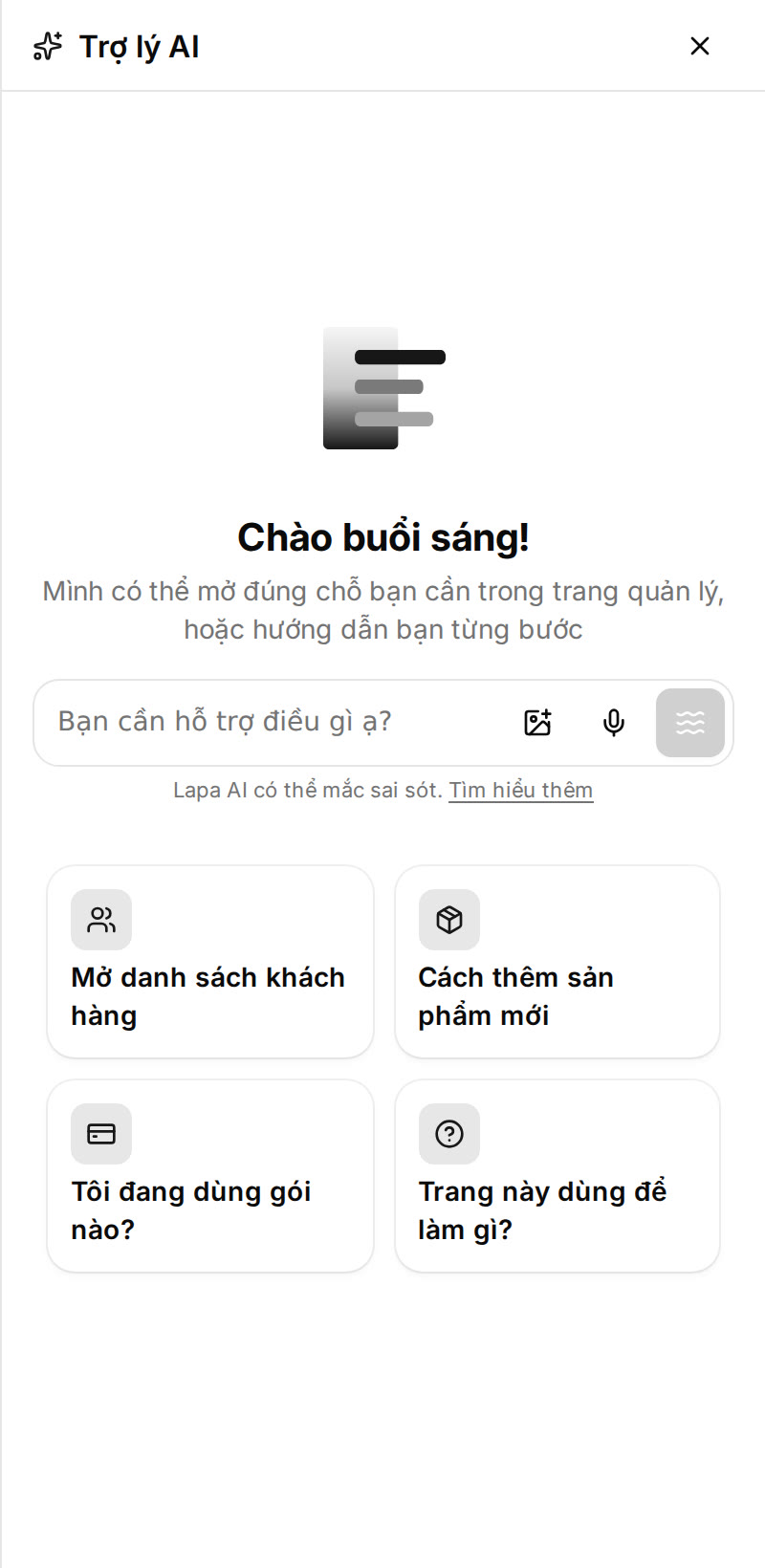
Bốn câu hỏi gợi ý khi mở trợ lý lần đầu.
Trợ lý AI có tự sửa dữ liệu của bạn không?
Không. Ở phiên bản này, trợ lý chỉ xem, chỉ đường và mở hướng dẫn. Nó không thêm, sửa hay xoá khách hàng, sản phẩm, bài viết hay bất kỳ dữ liệu nào. Mọi thay đổi vẫn do bạn tự bấm.
Trợ lý chỉ xem được các website của tài khoản đang đăng nhập: website bạn sở hữu hoặc được mời vào. Như mọi công cụ AI, trợ lý có thể sai. Hãy kiểm tra lại các con số quan trọng ngay trên tab mà trợ lý mở cho bạn.
Mẹo hỏi để nhận câu trả lời tốt nhất
Nói rõ website nếu bạn có nhiều website: “Website Bliize tuần này có bao nhiêu tin nhắn?”
Gộp “xem” và “mở” trong một câu: “Còn bao nhiêu đăng ký chờ duyệt? Mở giúp mình.” Bạn nhận cả số liệu lẫn thẻ để mở.
Gọi tên mục cụ thể: “Mở khách hàng Nguyễn Văn A”, “Mở lớp IELTS Foundation”.
Hỏi “làm sao để…” khi muốn được hướng dẫn: “Làm sao để gắn tên miền riêng?”
Hỏi ngay trên trang đang mở: “Tab này dùng để làm gì?”. Trợ lý biết bạn đang ở đâu.
Ai nên dùng trợ lý AI?
Chủ shop và doanh nghiệp nhỏ: xem nhanh có bao nhiêu khách mới, tin nhắn mới mà không cần mở từng tab.
Phòng khám: hỏi số lịch hẹn tuần này, rồi mở thẳng lịch hẹn hoặc phần cài đặt đặt lịch. Xem thêm về đặt lịch khám online cho phòng khám.
Trung tâm đào tạo: hỏi còn bao nhiêu đăng ký chờ duyệt, mở đúng lớp theo tên. Xem thêm về quản lý trung tâm đào tạo.
Người mới dùng Crelapa: không cần học hết trang quản lý trước, cứ hỏi khi cần. Mới nghe tới Crelapa? Đọc Crelapa là gì.
Câu hỏi thường gặp
Tôi có phải cài thêm gì không?
Không. Trợ lý AI có sẵn trong trang quản lý. Bạn chỉ cần bấm nút Trợ lý AI ở góc phải thanh trên cùng.
Trợ lý có hiểu tiếng Việt không?
Có. Bạn hỏi bằng tiếng Việt và trợ lý trả lời bằng tiếng Việt. Tên nút và tên tab trong câu trả lời đúng với chữ trên màn hình của bạn.
Trợ lý có thấy website của người khác không?
Không. Trợ lý chỉ đọc các website của tài khoản đang đăng nhập.
Vì sao một thẻ hành động bị mờ?
Thẻ mờ khi mục đó không mở được với website hoặc quyền của bạn, ví dụ mục chỉ dành cho chủ website hay mục không thuộc ngành của website. Lý do được ghi ngay trên thẻ.
Thử ngay trong trang quản lý
Mở trang quản lý Crelapa, bấm Trợ lý AI ở góc phải và hỏi câu đầu tiên. Chẳng hạn: “Tuần này có bao nhiêu khách mới?” Chưa có website? Tạo website với Crelapa trong vài phút, rồi để trợ lý AI giúp bạn quản lý nó.