
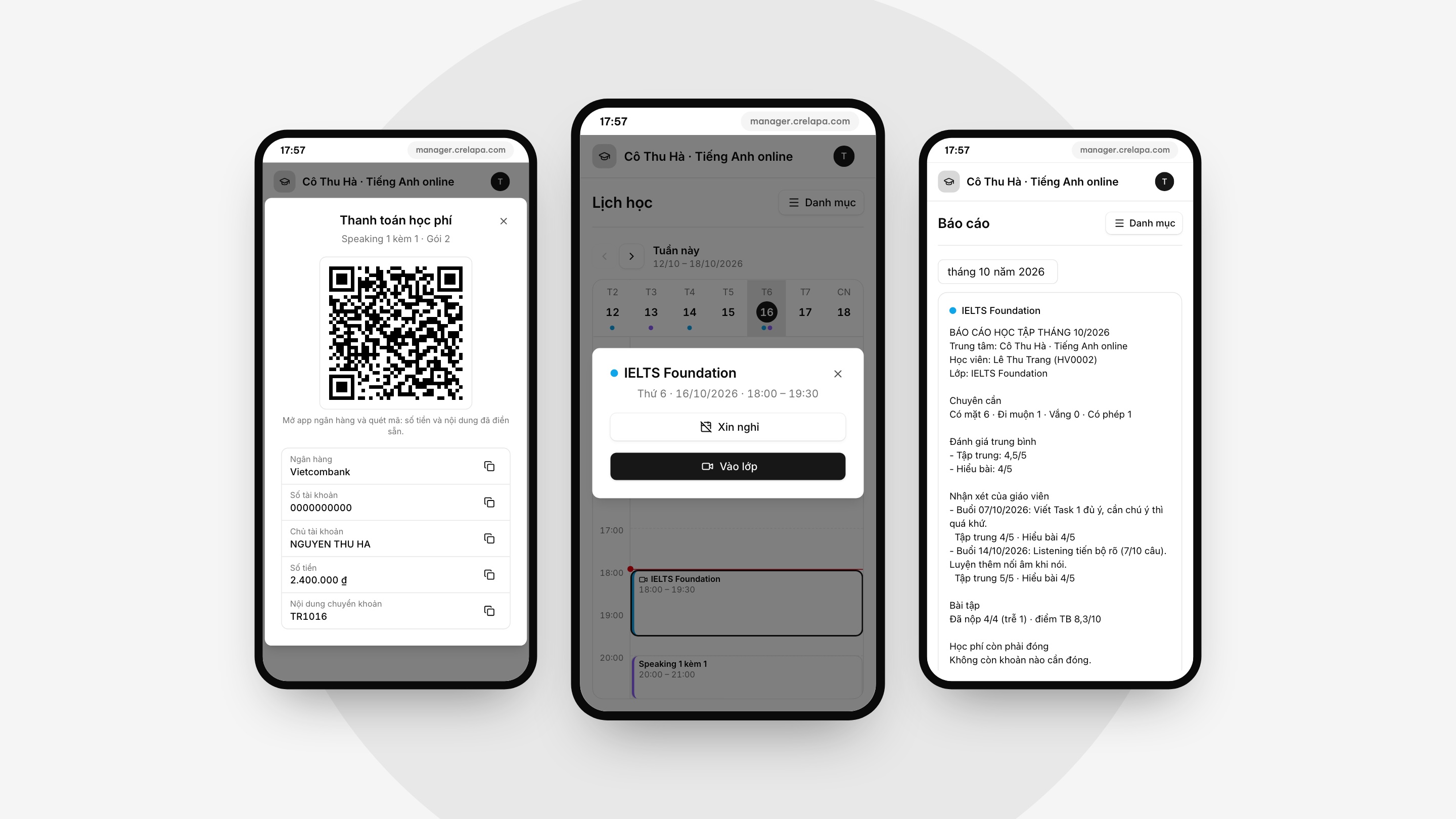
Gửi link học, nhận đơn xin nghỉ, nhắc học phí, chấm ảnh bài tập, viết báo cáo cuối tháng: gia sư online làm hết qua Zalo. Crelapa gom tất cả về một nơi, học sinh và phụ huynh tự xem trên điện thoại.
Chủ nhật soạn bài. Tối thứ hai gửi link Meet cho từng học sinh. Giữa tuần trả lời phụ huynh hỏi con học hôm nào, nhắc ba nhà chưa chuyển khoản, nhận ảnh chụp vở bài tập qua Zalo rồi chấm trên điện thoại. Cuối tháng ngồi gõ lại nhận xét cho từng em. Nếu bạn là gia sư dạy online, có lẽ tuần nào của bạn cũng như vậy.
Dạy thì bạn đã quen. Phần mất thời gian là những việc xung quanh buổi dạy. Bài này đi qua cách quản lý học sinh cho gia sư trên Crelapa, theo đúng một tuần làm việc: gửi link học, xử lý xin nghỉ, thu học phí, giao và chấm bài, rồi báo cáo cho phụ huynh. Mọi thứ nằm ở một nơi, học sinh và phụ huynh tự xem trên điện thoại.
Quản lý học sinh cho gia sư bằng Zalo và Excel: vì sao mệt
Zalo tiện để nhắn, Excel tiện để ghi. Nhưng hai thứ không nối với nhau, nên mọi thông tin bạn đều phải chép tay qua lại. Với 5 học sinh thì vẫn ổn. Lên 15, 20 học sinh thì bắt đầu sót:
Link học trôi mất trong tin nhắn: học sinh hỏi lại link ngay trước giờ học, buổi bắt đầu trễ 5 phút.
Xin nghỉ sát giờ: bạn phải tự nhớ buổi nào trừ, buổi nào không, và mỗi nhà một kiểu.
Nhắc học phí ngại miệng: gửi số tài khoản, số tiền, nội dung chuyển khoản cho từng phụ huynh, rồi dò sao kê xem ai đã chuyển.
Bài tập là ảnh chụp: chấm trên điện thoại, không ai nhớ em nào chưa nộp.
Phụ huynh muốn biết con học thế nào: cuối tháng bạn lại ngồi viết báo cáo từ trí nhớ.
Crelapa gom tất cả vào trang quản lý của bạn và một cổng học viên: mỗi học sinh có tài khoản riêng, đăng nhập trên điện thoại để xem lịch, vào lớp, xin nghỉ, đóng học phí, làm bài và đọc nhận xét. Phụ huynh dùng chung tài khoản đó để theo dõi.
1. Học sinh đăng ký và nhận tài khoản tự động
Bạn tạo lớp trong trang quản lý: lớp nhóm nhỏ theo tháng, hay lớp 1 kèm 1 bán theo gói buổi (ví dụ gói 8 buổi, mỗi lần điểm danh trừ một buổi). Lớp hiện ngay trên website của bạn, học sinh hoặc phụ huynh tự đăng ký.
Bạn duyệt đăng ký bằng một cú bấm. Học sinh được cấp mã riêng và một tài khoản cổng học viên, mật khẩu tạm tự gửi qua email. Từ đây, mọi thông tin của em nằm trong tài khoản đó, bạn không phải nhắn riêng nữa.
Chưa có website? Bạn có thể để AI của Crelapa dựng một trang giới thiệu từ vài câu mô tả, rồi thêm phần đăng ký lớp vào. Cách tạo lớp, duyệt đăng ký và điểm danh được hướng dẫn chi tiết trong bài quản lý trung tâm đào tạo trên Crelapa. Bài này tập trung vào những việc riêng của gia sư dạy online.
2. Gắn link phòng học: học sinh bấm "Vào lớp" là vào
Bạn dán link Google Meet, Zoom hay Teams vào lớp một lần. Buổi nào cần đổi phòng thì dán link riêng cho buổi đó, link của buổi sẽ được dùng thay cho link của lớp.
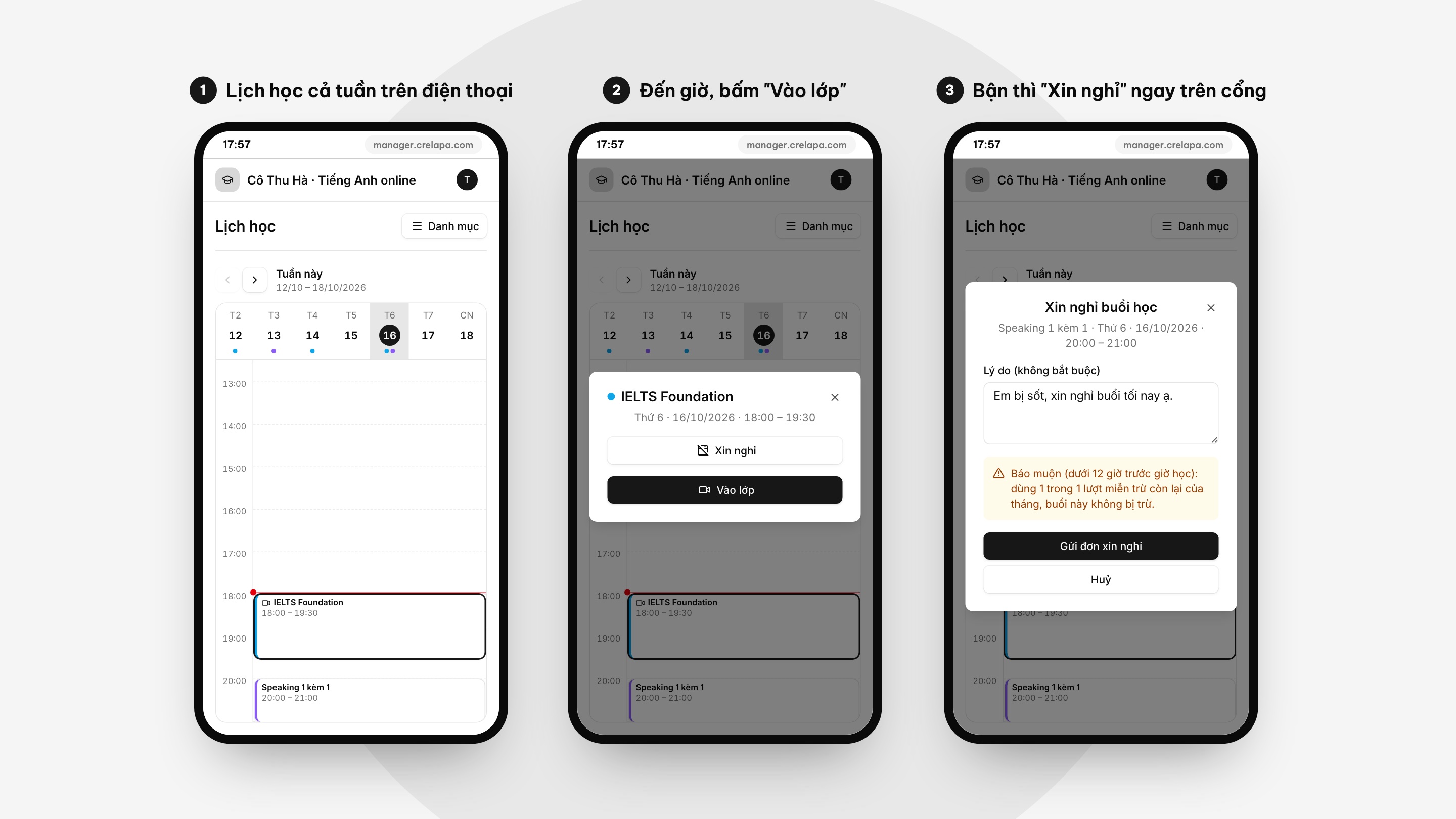
Trên cổng học viên, học sinh thấy lịch cả tuần. Đến ngày học, từ 5 phút trước giờ bắt đầu, buổi học sáng lên và nút Vào lớp mở thẳng phòng học. Trước đó, nút vẫn hiện nhưng chưa bấm được, kèm dòng nhắc giờ mở. Bạn không còn phải gửi lại link trước mỗi buổi, học sinh cũng không phải lục tin nhắn.
3. Xin nghỉ theo luật của bạn, không cần nhắn tin
Đây là chuyện gia sư nào cũng gặp: học sinh báo nghỉ lúc 5 giờ chiều cho buổi 8 giờ tối. Có tính buổi không? Lần trước có tính không? Crelapa để bạn đặt luật một lần, rồi áp dụng giống nhau cho mọi học sinh:
Thời gian báo trước: mặc định 12 giờ. Báo trước đủ thì nghỉ có phép, buổi không bị trừ.
Báo muộn thì sao: chọn Luôn trừ buổi, hoặc Miễn trừ một số lần mỗi tháng (ví dụ miễn 1 lần, lần thứ hai mới trừ).
Học sinh bấm vào buổi học trên cổng, chọn Xin nghỉ, ghi lý do nếu muốn. Trước khi gửi, form nói rõ hậu quả: nghỉ có phép, dùng lượt miễn trừ, hay buổi này sẽ bị trừ. Không ai bất ngờ, bạn cũng không phải giải thích lại.
Đơn xin nghỉ tự ghi vào điểm danh, và với lớp bán theo gói buổi thì số buổi còn lại tự cập nhật. Học sinh rút đơn được nếu buổi chưa bắt đầu. Trường hợp đặc biệt, bạn vẫn có quyền không duyệt.
4. Thu học phí gia sư bằng VietQR, tiền về thẳng tài khoản của bạn
Bạn khai báo tài khoản ngân hàng một lần trong phần Tài khoản nhận học phí. Từ đó, mỗi khoản học phí trên cổng học viên có nút Thanh toán. Phụ huynh bấm vào là thấy mã VietQR: số tiền còn phải đóng và nội dung chuyển khoản (mã của khoản học phí) đã điền sẵn. Mở app ngân hàng, quét, xác nhận là xong.
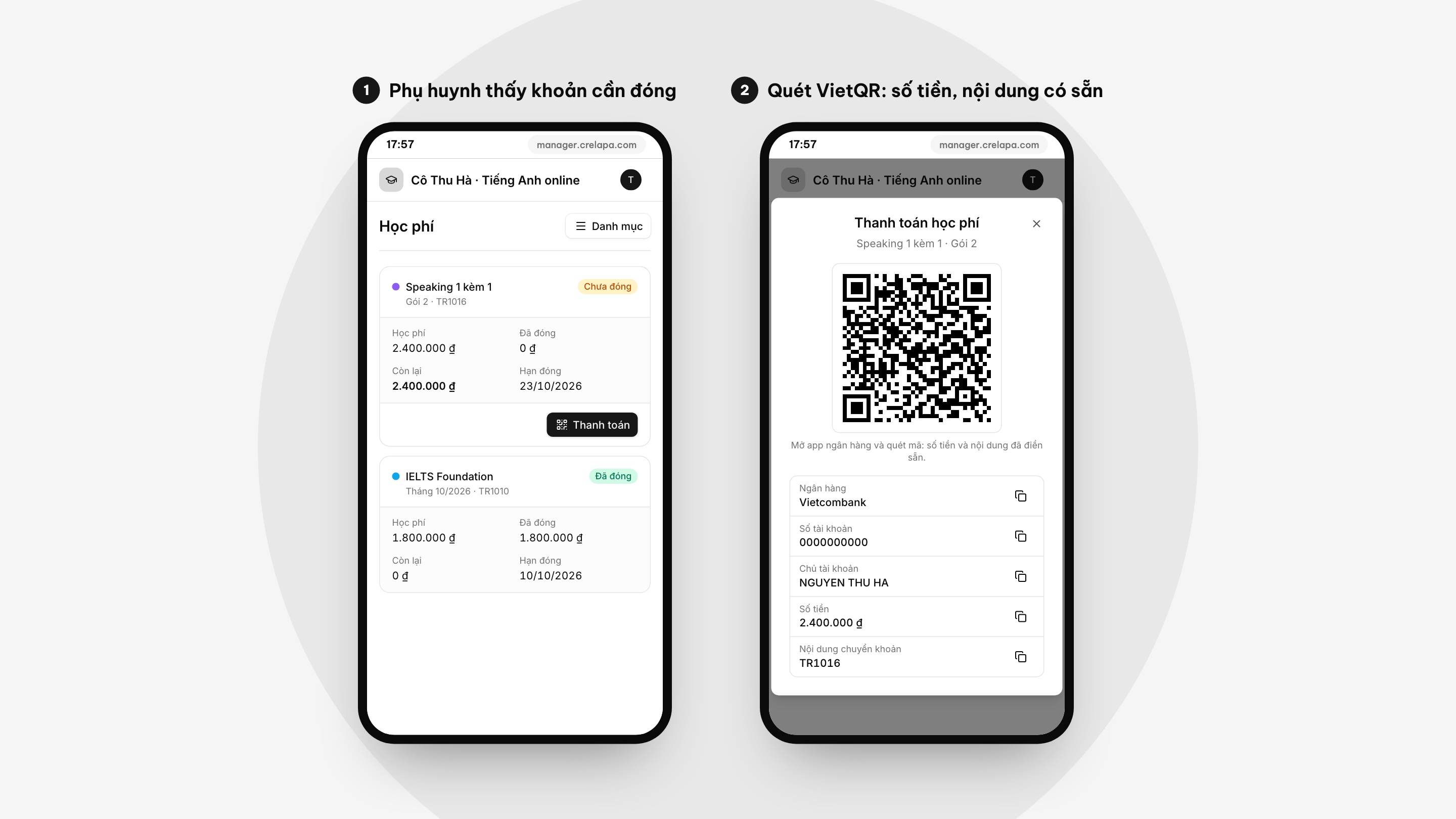
Vì nội dung chuyển khoản là mã riêng của từng khoản, đối soát sao kê rất nhanh: thấy mã nào thì bấm Đã nhận cho khoản đó. Đóng thiếu cũng ghi nhận được, phần còn lại vẫn hiện là còn nợ. Phụ huynh quen nhắn Zalo hơn? Trong trang quản lý có nút sao chép sẵn toàn bộ thông tin chuyển khoản, bạn dán vào tin nhắn là xong.
Crelapa không thu tiền thay bạn. Tiền đi thẳng vào tài khoản của bạn, Crelapa chỉ ghi lại và theo dõi ai đã đóng, ai chưa. Mã QR dùng cho học phí bằng VND. Lớp tính bằng USD thì phụ huynh chuyển khoản theo thông tin hiện bên dưới.
5. Giao bài tập online, máy chấm phần trắc nghiệm
Phần này dành cho gia sư ngoại ngữ, những người đang phải chấm ảnh chụp vở mỗi tối. Bạn soạn bài tập một lần trong thư viện bài tập, với năm dạng:
Trắc nghiệm và Điền từ: hệ thống tự chấm.
Hỏi – đáp: học sinh tự viết câu trả lời, bạn chấm.
Reading: một đoạn văn kèm câu hỏi trắc nghiệm hoặc hỏi – đáp.
Nộp file: học sinh nộp ảnh, PDF hoặc DOCX, bạn chấm.
Bấm Giao bài, chọn lớp và buổi học, hạn nộp tự theo buổi. Học sinh làm ngay trên điện thoại, bài làm dở được lưu nháp. Khi học sinh nộp, phần trắc nghiệm và điền từ đã có điểm. Bạn chỉ chấm phần tự luận, viết lời phê, rồi bấm Xác nhận hoàn tất. Học sinh chỉ thấy điểm (thang 10), đáp án và lời phê sau khi bạn xác nhận.
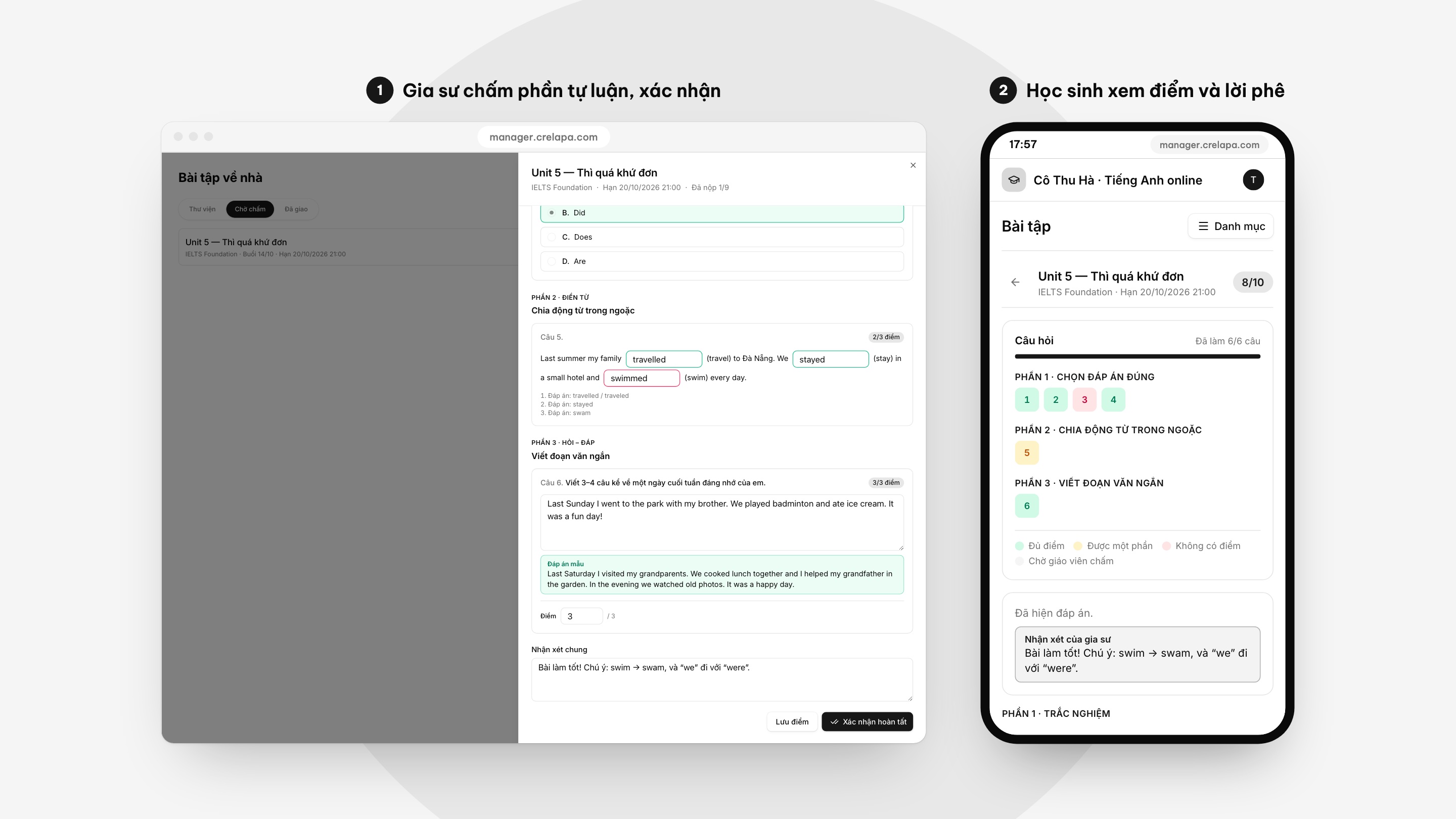
Bài tập dùng lại được cho lớp sau, nhân bản để sửa thành đề mới cũng được. Tab Chờ chấm cho bạn biết còn bao nhiêu bài chưa chấm, tab Đã giao cho biết lớp nào đã nộp bao nhiêu bài và bao nhiêu bài trễ.
6. Nhận xét sau buổi và báo cáo tháng cho phụ huynh
Phụ huynh trả tiền cho gia sư nên muốn biết con học thế nào. Sau mỗi buổi, bạn viết vài dòng nhận xét cho học sinh có mặt, kèm hai tiêu chí chấm sao: Tập trung và Hiểu bài. Học sinh thấy ngay trên cổng, nhận xét mới có nhãn "Mới". Bên phía bạn, mỗi nhận xét hiện đã xem hay chưa xem.
Cuối tháng, bạn không cần viết báo cáo nữa. Báo cáo tháng được tổng hợp từ dữ liệu có sẵn:
Chuyên cần: số buổi có mặt, đi muộn, vắng, có phép.
Điểm trung bình hai tiêu chí và toàn bộ nhận xét trong tháng.
Bài tập: đã nộp bao nhiêu, trễ bao nhiêu, điểm trung bình.
Số buổi còn lại trong gói và các khoản học phí còn phải đóng.
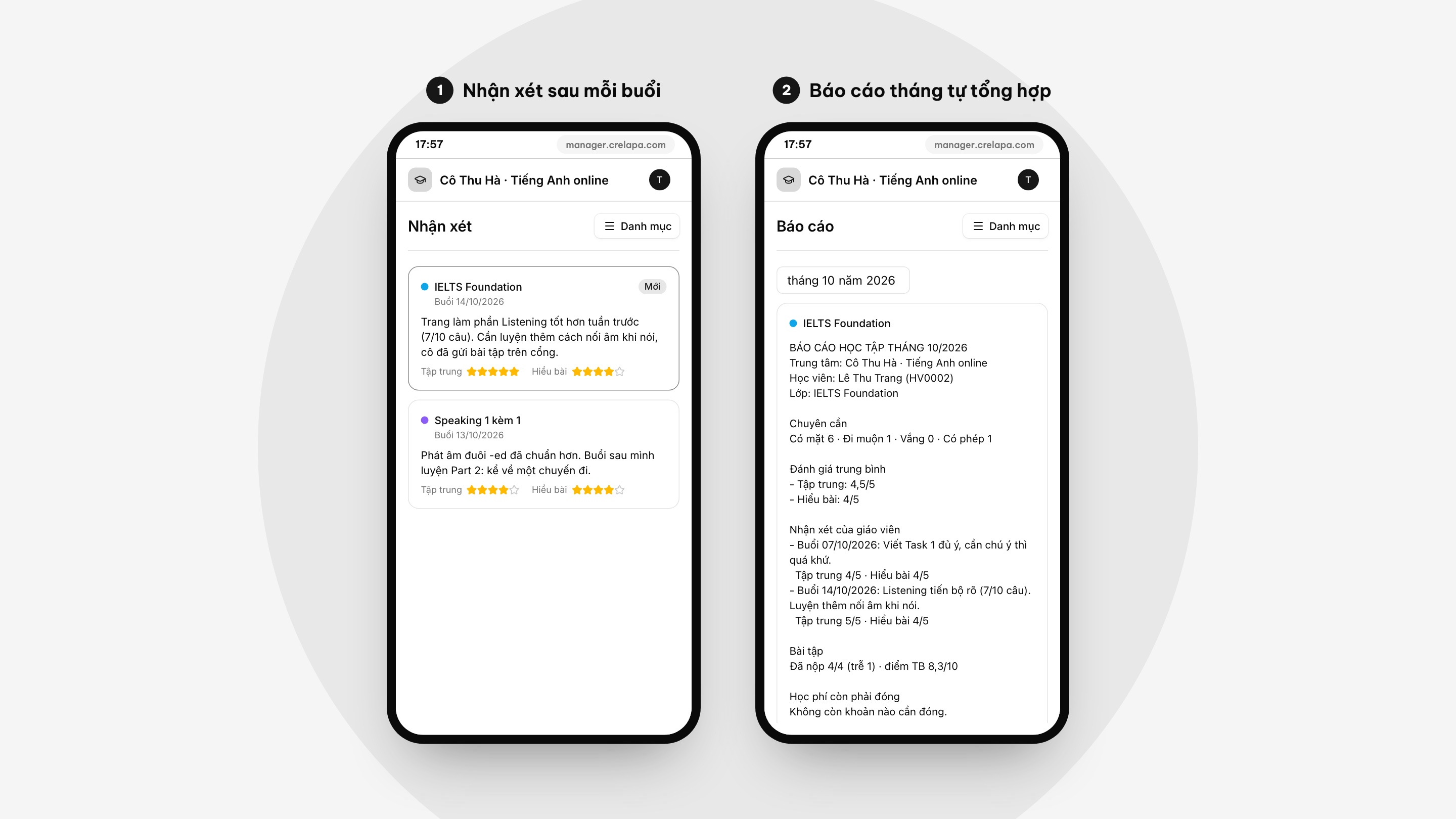
Báo cáo luôn hiện trên cổng học viên. Bạn có thể sao chép để dán vào Zalo cho phụ huynh. Nếu đã lưu email phụ huynh, bạn gửi thẳng qua email từ trang quản lý.
Gói miễn phí và gói trả phí có gì?
Bạn bắt đầu được ngay với gói miễn phí (có giới hạn số lớp), với đủ đăng ký lớp, lịch học, link phòng học, xin nghỉ, học phí với VietQR, nhận xét và báo cáo tháng trên cổng học viên. Ba tính năng sau nằm trong gói trả phí:
Bài tập về nhà (thư viện, giao bài, tự chấm).
Gửi email nhắc học phí cho học sinh hoặc phụ huynh.
Gửi báo cáo tháng qua email.
Xem chi tiết từng gói trên trang giải pháp quản lý lớp học.
Gia sư · Quản lý lớp học · Học phí · VietQR · Bài tập về nhà · Hướng dẫn
Đăng ký nhận bản tin
Nhận các bài viết và thông tin mới nhất gửi trực tiếp vào hộp thư của bạn.